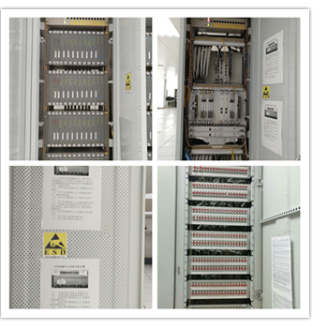
初始配置
- 连接路由器:使用网线将路由器连接到您的网络。
- 登录路由器:
- Web 界面:打开浏览器,访问路由器的默认 IP 地址(通常是 192.168.1.1 或 192.168..1)。
- 用户名和密码:默认用户名和密码是 admin 和 admin。
设置网络
- IP 地址:
- 在配置页面中,找到“网络”或“网络接口”部分。
- 设置主网络接口的 IP 地址(192.168.1.2),子网掩码为 255.255.255.。
- 默认网关:
确保默认网关正确配置,通常是路由器的自身 IP 地址。
启用 DHCP
- 配置 DHCP:
- 在“网络”部分,启用 DHCP 服务器。
- 设置 DHCP 的范围(192.168.1.2 到 192.168.1.20)。
- DNS 配置:
设置 DNS 服务器,通常使用配置的路由器本身或外部 DNS 服务器(8.8.8.8)。
安全设置
- 密码重置:
更改默认密码,建议设置强密码。
- 防火墙:
确保防火墙启用,并允许必要的端口。
- 访问控制:
配置访问控制列表(ACL),限制哪些 IP 或子网可以访问路由器。
路由器管理
- 升级固件:
检查是否有最新的固件版本,通过 Web 界面或命令行进行升级。
- 固件备份:
使用 FTP 或 SFTP 备份固件,以防万一。
高级配置
- QoS 配置:
如果需要,配置 Quality of Service(QoS)来管理不同设备的带宽。
- VPN 配置:
配置 IPsec 或 OpenVPN,创建安全连接。
- Sniffer:
启用网络流量监控工具,帮助分析网络流量。
访问控制列表 (ACL)
- 入站规则:
允许仅指定 IP 或子网访问特定端口。
- 出站规则:
配置出站访问控制,限制哪些地址可以访问互联网。
故障排除
- IP 地址冲突:
检查网络中是否有其他设备使用相同的 IP 地址。
- 子网掩码错误:
确保子网掩码设置正确(255.255.255. 或 255.255.255.128)。
- DNS 解决方案:
确保 DNS 服务器正确配置,且设备可以访问。
使用命令行工具
- 连接到路由器:
- 使用 SSH 客户端(如 PuTTY)连接到路由器的命令行。
- 用户名和密码通常是 admin 和 admin。
- 命令操作:
- 查看路由表:
ip route - 查看网络状态:
ifconfig - 查看流量统计:
iftop
- 查看路由表:
保存配置
- 备份配置:
- 使用
uci save命令保存当前配置。 - 复制到外部存储(如 SD 卡或 USB 驱动器)。
- 使用
测试配置
- 连接测试:
使用另一设备连接到网络,测试是否能访问互联网。
- 局域网共享:
确保其他设备可以访问共享文件夹或打印机。
通过以上步骤,您可以配置并优化 LEDE 路由器,满足不同网络需求,如有问题,请参考 LEDE 的官方文档或社区求助。